
چرا After Effects کند است؟ راهکارهای رفع کندی افترافکت
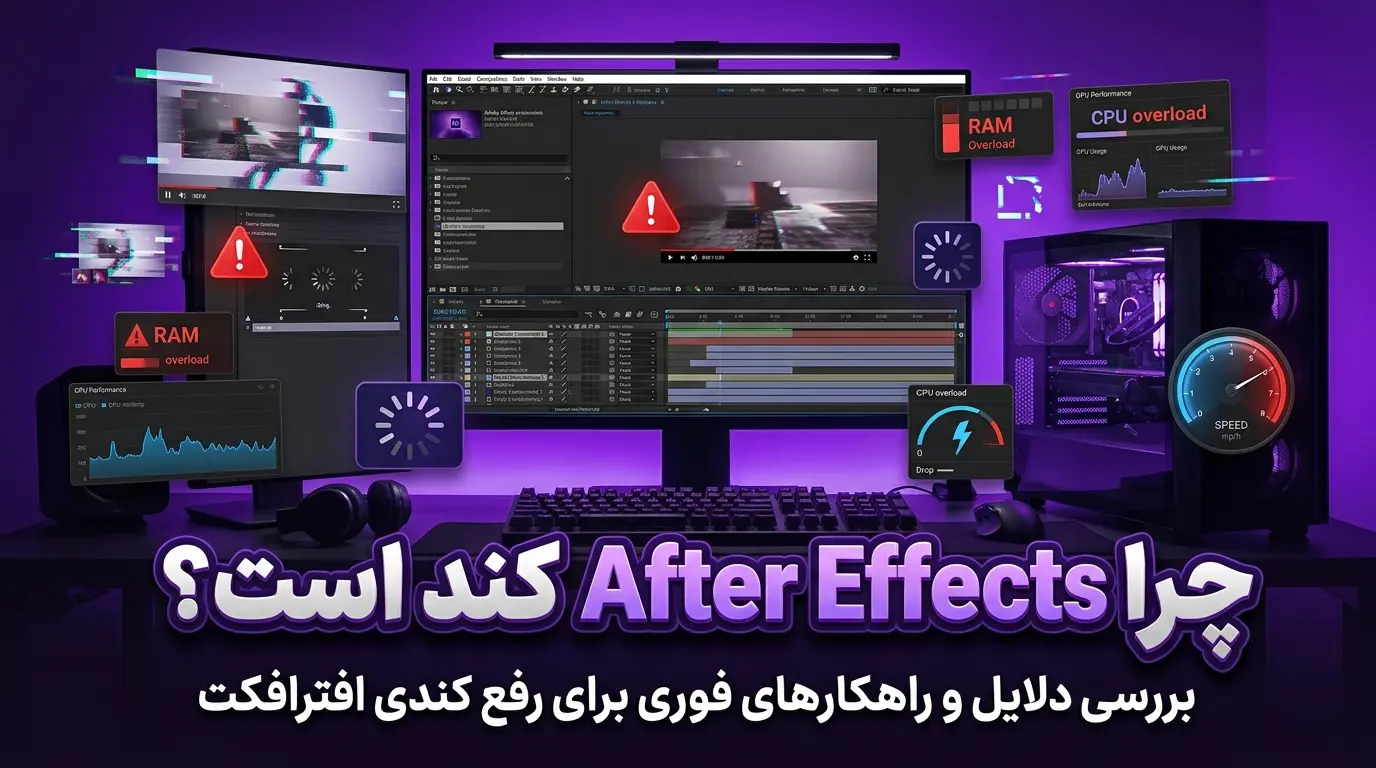
Adobe After Effects یکی از قدرتمندترین نرمافزارهای موشن گرافیک و جلوههای ویژه است، اما بسیاری از کاربران با مشکل کندی، لگ، دیر رندر شدن یا حتی هنگ کردن آن مواجه میشوند. این مشکل میتواند باعث کاهش سرعت پروژهها و خستهکننده شدن روند کار شود.
در این مقاله دلایل اصلی کندی افترافکت و روشهای کاربردی برای افزایش سرعت و عملکرد آن را بررسی میکنیم.
چرا After Effects کند میشود؟
کندی افترافکت معمولاً به سختافزار ضعیف، تنظیمات اشتباه یا سنگین بودن پروژه مربوط میشود. در ادامه مهمترین دلایل را میبینیم.
1. رم (RAM) ناکافی
افترافکت برای پیشنمایش و رندر به حافظه RAM زیادی نیاز دارد. اگر رم سیستم کم باشد، نرمافزار مجبور میشود از حافظه موقت هارد استفاده کند که بسیار کندتر است.
مقدار رم پیشنهادی
- حداقل قابل استفاده: 16GB
- مناسب برای کار حرفهای: 32GB
- پروژههای سنگین و 4K: 64GB به بالا
راهکار
- بستن برنامههای اضافی
- افزایش RAM
- اختصاص رم بیشتر به After Effects از مسیر:
Edit > Preferences > Memory & Performance
2. ضعیف بودن کارت گرافیک (GPU)
بعضی افکتها و پردازشها در افترافکت از GPU استفاده میکنند. کارت گرافیک قدیمی یا درایورهای ناسازگار میتوانند باعث لگ و کندی شوند.
راهکارها
- آپدیت درایور کارت گرافیک
- استفاده از GPU Rendering
- فعال کردن:
Project Settings > Video Rendering & Effects
کارتگرافیک های مناسب افترافکت
- NVIDIA RTX Series
- AMD Radeon جدید
- حداقل 6GB VRAM
3. استفاده از هارد HDD به جای SSD
افترافکت دائماً فایلهای کش ایجاد میکند. اگر پروژه روی HDD باشد، سرعت کاهش چشمگیری پیدا میکند.
راهکار
- نصب ویندوز و افترافکت روی SSD
- قرار دادن Disk Cache روی SSD
مسیر تنظیم:
Edit > Preferences > Media & Disk Cache
4. سنگین بودن پروژه
پروژههایی با:
- تعداد زیاد لایهها
- افکتهای متعدد
- فایلهای 4K و 8K
- پلاگینهای سنگین
باعث افت شدید عملکرد میشوند.
راهکارها
- استفاده از Proxy
- Pre-compose کردن لایهها
- خاموش کردن Motion Blur هنگام ادیت
- کاهش Resolution Preview به Half یا Quarter
5. پلاگینهای ناسازگار یا زیاد
بعضی پلاگینها منابع زیادی مصرف میکنند یا با نسخه افترافکت هماهنگ نیستند.
راهکار
- حذف پلاگینهای غیرضروری
- آپدیت پلاگینها
- تست پروژه بدون پلاگین
6. کش (Cache) پر شده است
پر شدن حافظه کش میتواند باعث کند شدن شدید نرمافزار شود.
پاک کردن کش افترافکت
از مسیر:
Edit > Purge > All Memory & Disk Cache
همچنین میتوانید حجم کش را افزایش دهید.
7. فعال بودن افکتهای سنگین
برخی افکتها مصرف پردازشی بالایی دارند، مثل:
- Ray-traced 3D
- Blur های سنگین
- Particle Systems
- Noise و Grain
راهکار
- استفاده کمتر از افکتهای سنگین
- خاموش کردن موقت افکتها هنگام تدوین
- استفاده از نسخههای بهینهتر افکتها
8. نسخه نامناسب After Effects
گاهی نسخههای جدید روی سیستمهای ضعیف عملکرد خوبی ندارند.
راهکار
- نصب نسخه پایدارتر
- استفاده از نسخه هماهنگ با سختافزار
- آپدیت نرمافزار در صورت وجود باگ
9. کم بودن فضای خالی درایو
اگر فضای SSD یا هارد نزدیک به پر شدن باشد، سرعت افترافکت کاهش پیدا میکند.
پیشنهاد
حداقل:
- 20% فضای خالی روی درایو سیستم
- فضای کافی برای Cache
10. تنظیمات اشتباه Preview
بسیاری از کاربران Preview را روی Full Resolution قرار میدهند که فشار زیادی به سیستم وارد میکند.
بهترین تنظیمات Preview در افترافکت
- Resolution: Half یا Quarter
- Skip Frames: 1 یا 2
- Fast Preview فعال باشد
بهترین راهکارهای افزایش سرعت After Effects
استفاده از Proxy در افترافکت
فایلهای کمحجم جایگزین ویدیوهای سنگین میشوند و سرعت کار چند برابر میشود.
Pre-render گرفتن
سکانسهای سنگین را جداگانه رندر بگیرید و دوباره وارد پروژه کنید.
Multi-Frame Rendering
در نسخههای جدید افترافکت این قابلیت باعث استفاده بهتر از CPU میشود.
فعالسازی:
Preferences > Memory & Performance
ارتقای CPU
افترافکت وابستگی زیادی به پردازنده دارد.
CPU مناسب
- Intel Core i7 / i9
- AMD Ryzen 7 / Ryzen 9
تعداد هسته بیشتر = رندر سریعتر
سیستم پیشنهادی برای افترافکت
سیستم متوسط برای افترافکت
- CPU: Ryzen 5 / Core i5
- RAM: 32GB
- GPU: RTX 3060
- SSD NVMe
سیستم حرفهای برای افترافکت
- CPU: Ryzen 9 / Core i9
- RAM: 64GB
- GPU: RTX 4070 یا بالاتر
- SSD Gen4 NVMe
جمعبندی
کندی After Effects معمولاً به ترکیبی از سختافزار، تنظیمات نادرست و سنگین بودن پروژه مربوط میشود. با انجام چند تغییر ساده مثل:
- افزایش RAM
- استفاده از SSD
- پاک کردن Cache
- کاهش کیفیت Preview
- استفاده از Proxy
میتوان سرعت کار را به شکل محسوسی افزایش داد.
اگر افترافکت شما دائماً لگ میزند یا زمان رندر بسیار طولانی است، بهتر است ابتدا مصرف RAM، CPU و GPU را بررسی کنید و سپس تنظیمات بهینهسازی را اعمال کنید.
اگر این مقاله براتون مفید بود یا سوالی درباره مراحل ذکر شده داشتین از ظریق کامنت ها با ما در میان بگذارید؛ سانا گرافیک همراه همیشگی شماست!